2.0 MB
安装包
下载文件大小;装好后 2.9 MB。
 Clip下载 Mac 版
让复制,成为积累。
文字、链接、图片,留在一个顺手的本地资料库。
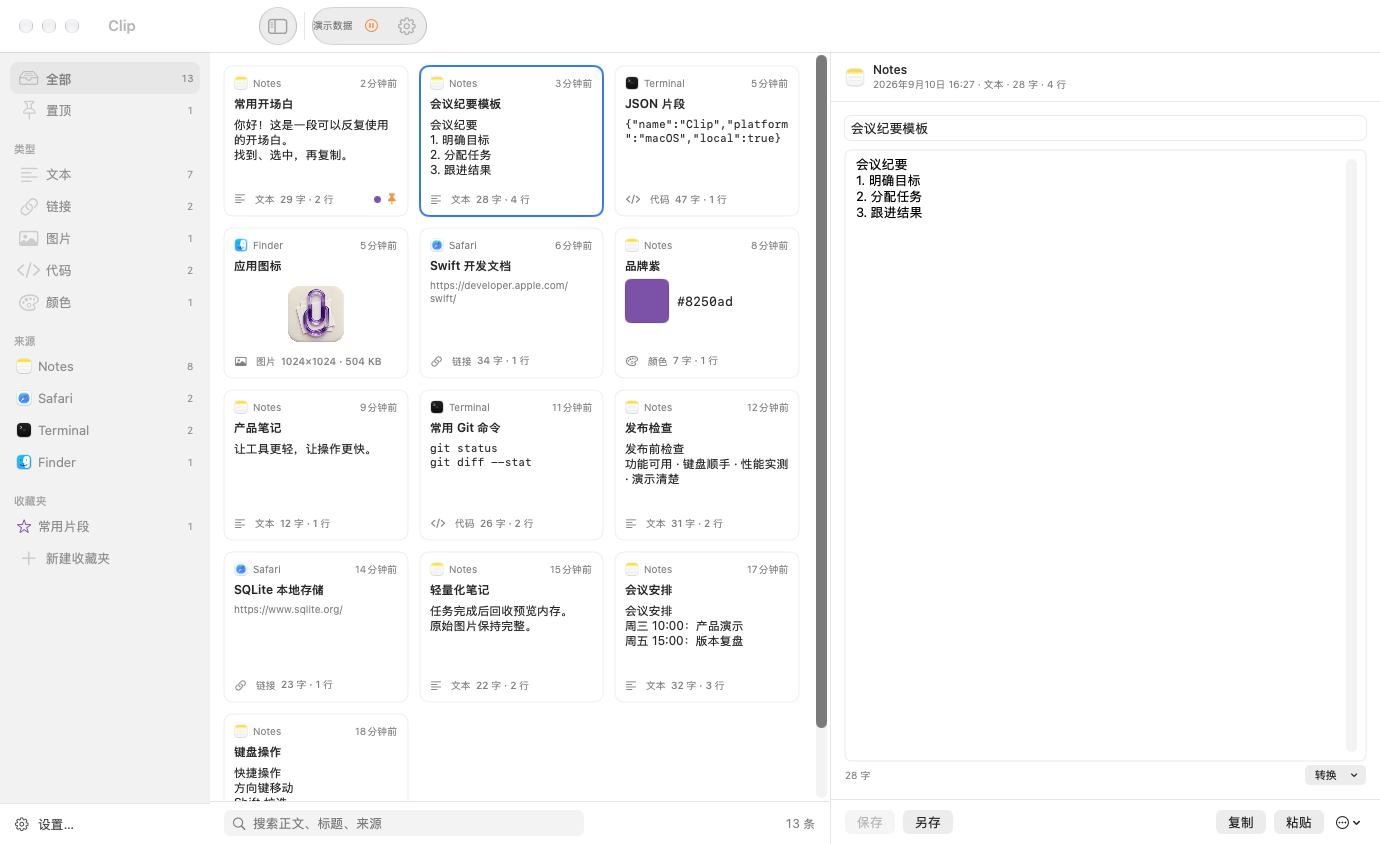
左边筛,中间挑,右边直接改。
当前下载版专注本地剪贴板,不含 iCloud 同步。iPhone 与 iPad 版 Clip 已在 App Store 单独提供。
资源占用
原生 SwiftUI/AppKit,零第三方依赖,历史存系统 SQLite;每 0.25 秒只比对一次剪贴板变更计数;图片按预览尺寸解码、缓存限 48 张,隐藏主窗口即卸载界面。
2.0 MB
下载文件大小;装好后 2.9 MB。
54.5 MB
所列采样窗口内存,口径为 phys_footprint。
0.05 %
不操作时 60 秒内的平均占用。
480 ms
冷启动到窗口出现(中位数)。
以下按各组件的设备、版本和采样窗口分别列出,不直接相加。
v1.2.0 (70) · Mac16,12 / Apple M4 / macOS 27.2 · 本机真实剪贴板库的快照副本(隔离数据目录,不碰原库),2892 条记录 · 测量日期 2026-10-01。数字来自所列设备实测,版本更新后重新测量。
从临时复制,到常用片段
搜索正文、标题和来源。按文字、链接、图片、代码、颜色筛选,也能只看某个应用的记录。
修改正文后保存覆盖,或另存一份。常用回复、会议模板、代码片段,不必每次从头整理。
置顶、加入收藏夹,或把多条文字合并成一条。置顶与收藏夹中的内容不会被自动淘汰。
真实窗口 · 中文步骤字幕
分场景录制,使用虚构记录与独立数据目录。等待剪辑会在视频中说明。
搜索记录 → 编辑保存 → 收藏复制。静音中文字幕,关键操作局部放大。
原片为 Clip 1.1 本地版实录;当前版沿用相同的搜索、编辑和收藏界面。云同步与自动粘贴不在本演示范围。
第一次使用
点击下载,打开「下载」文件夹中的 ZIP,双击解压,再把 Clip.app 拖到「应用程序」。升级前先退出旧版。
当前安装包为 ad-hoc 签名,尚未经过 Apple 公证。若首次打开被拦截,在「系统设置 → 隐私与安全性」查看此应用的「仍要打开」,核对来源后按系统提示确认。
普通剪贴板记录和手动复制不要求辅助功能授权;只有「自动粘贴到其他应用」需要。授权可稍后再做。
在其他应用复制后回到 Clip,确认列表出现新记录。搜索一个词,选中记录,在右侧编辑或复制。菜单栏入口和 Dock 都能重新打开窗口。
先确认文件来自本页,并对照下方 SHA-256。仅对已核对的这份应用,可在终端执行:
xattr -dr com.apple.quarantine /Applications/Clip.app此命令只移除该应用的下载隔离标记,不会给应用做 Apple 公证。不要对来源不明的软件或整个下载目录运行。
你的资料,留在你的设备上
本地发行版不提供 iCloud 同步。可以暂停记录、忽略指定应用、调整保留条数与时间。
开启「自动获取链接标题」时,Clip 会访问所复制链接的网页;可在设置中关闭。密码管理器标记为敏感的内容会跳过,但其他应用未标记的密码和隐私文字仍可能进入历史,请按自己的使用习惯设置忽略名单。
如果本机已有 Deck,正常首次启动会只读导入其历史;不会修改 Deck 原库。旧 Clip 用户沿用原历史目录。
常见问题
确认 Clip 正在运行、「暂停记录」未开启,且来源应用不在忽略名单里。同样的内容会顶到前面,不重复增加。来源标记为敏感或临时的内容会被跳过。
「复制」只把记录放进剪贴板,由你粘贴到目标位置。「粘贴」才会尝试切回之前的应用;它需要辅助功能授权,目标应用也必须可以接收输入。
本页 1.2.0 本地发行包面向 Apple Silicon Mac。iPhone 与 iPad 版 Clip 已在 App Store 单独提供(iPhone 版主页);这个 Mac 安装包不含 iCloud 同步,两端记录不会互通。
默认不设置任何自定义快捷键。可在设置中逐项录制,选择「仅 Clip 内」或「全局」;注册失败会提示,不会自行换键。
替换应用包不主动删除历史。用户资料保存在 ~/Library/Application Support/Clipbook/。需要完整备份时先退出 Clip,再备份这个目录。
2.0 MB · Apple Silicon · macOS 14.0+